# Connecting payment with Stripe

<span class="rvts20">To accept payments via Stripe in pickAtime, follow the steps below. </span>

<p class="callout danger"><span class="rvts21">Note:</span><span class="rvts20"> You must have a </span><span class="rvts21">Stripe Business</span><span class="rvts20"> account to proceed.</span></p>

---

##### **<span class="rvts21">Instructions for Setting Up Stripe:</span>**

1. <span class="rvts21">Log in to Stripe</span><span class="rvts20"> using your Business account.</span>
2. <span class="rvts20">In the top-right corner, click </span><span class="rvts21">Switch live account</span><span class="rvts20"> (not Sandbox).</span>
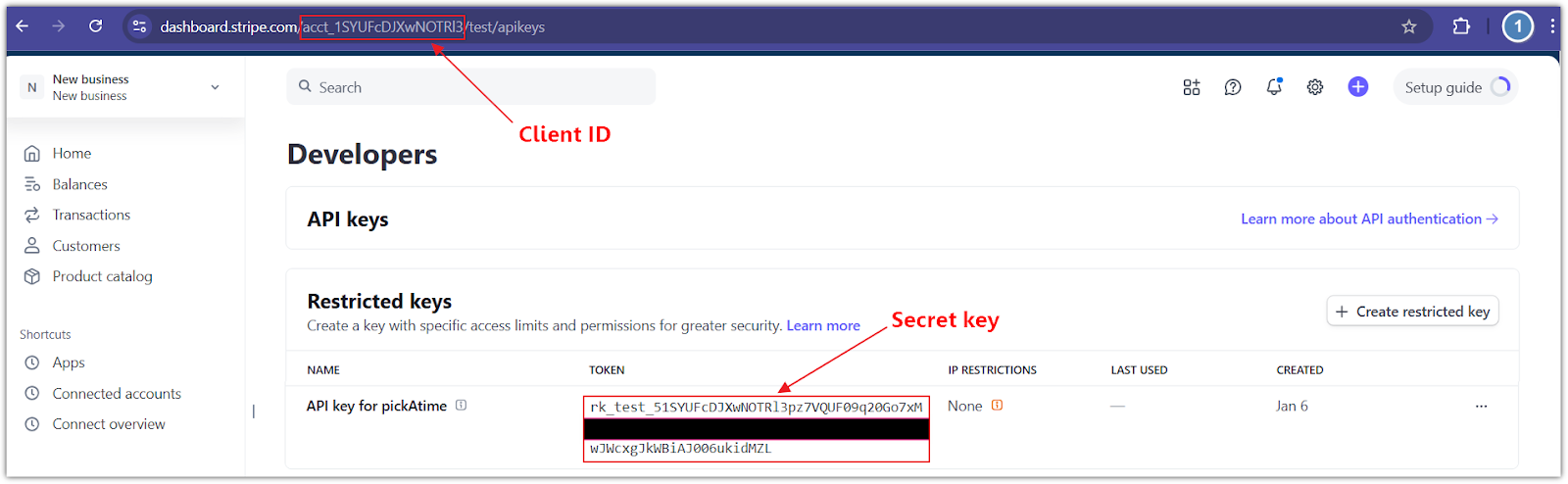
3. <span class="rvts20">In the bottom-left corner, click </span><span class="rvts21">Developers &gt; API keys</span><span class="rvts20">.</span>
4. <span class="rvts20">In</span><span class="rvts21"> </span><span class="rvts20">the</span><span class="rvts21"> Restricted Keys </span><span class="rvts20">section:</span>

- - <span class="rvts20">Click the </span><span class="rvts21">Create restricted key </span><span class="rvts20">button.</span>
    - <span class="rvts20">Select the </span><span class="rvts21">Providing this key to another website</span><span class="rvts20"> option and click </span><span class="rvts21">Continue</span><span class="rvts20">.</span>
    - <span class="rvts20">Enter the Name of the 3rd-party you're giving your API key to i.e., ‘pickAtime’.</span>
    - <span class="rvts20">Provide a link to the 3rd party you're using: ‘</span>[https://pickatime.com/](https://pickatime.com/)<span class="rvts20">’.</span>
    - <span class="rvts20">Leave the ‘Customize permissions for this key’ </span><span class="rvts45">unchecked</span><span class="rvts20"> and click the </span><span class="rvts21">Create restricted key</span><span class="rvts20"> button.</span>

![](https://pickatime.com/help/lib/NewItem%2090.png)

##### **<span class="rvts21">Configure pickAtime:</span>**

- - <span class="rvts20">In pickAtime, go to </span><span class="rvts21">Admin UI / Settings / Credit Card Setup</span><span class="rvts20">.</span>
    - <span class="rvts20">From the drop-down menu, select </span><span class="rvts21">Stripe</span><span class="rvts20">.</span>
    - <span class="rvts20">Paste the </span><span class="rvts21">Client ID</span><span class="rvts20"> and </span><span class="rvts21">Secret key</span><span class="rvts20"> into the corresponding fields.</span>
    - <span class="rvts20">Click the </span><span class="rvts21">"Check Credentials"</span><span class="rvts20"> button.</span>
    - <span class="rvts20">If successful, your Stripe integration is now active.</span>

<span class="rvts20">You are now ready to begin accepting payments via Stripe through your pickAtime scheduling system.</span>

<span class="rvts20">You can accept payments for appointments at either the </span><span class="rvts21">Event Level</span><span class="rvts20"> (for single bookings) or the </span><span class="rvts21">Account Level</span><span class="rvts20"> (for multiple bookings via a Shopping Cart).</span>