# Connecting payment with PayPal

<span class="rvts20">To accept payments via PayPal in pickAtime, follow the steps below. </span>

<p class="callout danger"><span class="rvts21">Note:</span><span class="rvts20"> You must have a </span><span class="rvts21">PayPal Business</span><span class="rvts20"> or </span><span class="rvts21">Business-PRO</span><span class="rvts20"> account to proceed.</span></p>

---

##### **<span class="rvts21">Instructions for Setting Up PayPal (REST API):</span>**

1. <span class="rvts21">Log in to PayPal</span><span class="rvts20"> using your Business account.</span>
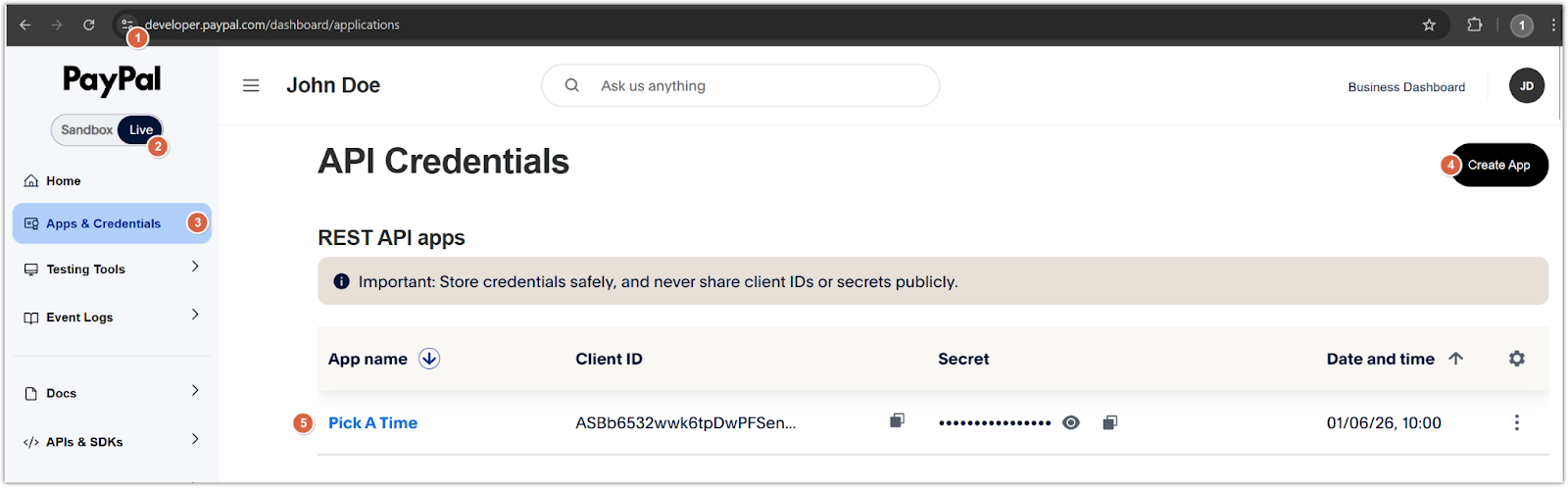
2. <span class="rvts20">Navigate to the PayPal Developer Dashboard.</span>
3. <span class="rvts20">Switch to </span><span class="rvts21">Live Mode</span><span class="rvts20"> (not Sandbox), and open the </span><span class="rvts21">"Apps &amp; Credentials"</span><span class="rvts20"> tab.</span>

![](https://pickatime.com/help/lib/NewItem%2093.png)

##### **<span class="rvts21">Create a new Merchant application</span><span class="rvts20">:</span>**

- - <span class="rvts20">Click </span><span class="rvts21">Create App</span><span class="rvts20">.</span>
    - <span class="rvts20">Give your application a name.</span>
    - <span class="rvts20">Once created, you will see a </span><span class="rvts21">Client ID</span><span class="rvts20"> and </span><span class="rvts21">Secret</span><span class="rvts20">.</span>
    - <span class="rvts20">Copy both values.</span>

##### **<span class="rvts21">Configure pickAtime:</span>**

- - <span class="rvts20">In pickAtime, go to </span><span class="rvts21">Admin UI / Settings / Credit Card Setup</span><span class="rvts20">.</span>
    - <span class="rvts20">From the drop-down menu, select </span><span class="rvts21">PayPal (REST API)</span><span class="rvts20">.</span>
    - <span class="rvts20">Paste the </span><span class="rvts21">Client ID</span><span class="rvts20"> and </span><span class="rvts21">Secret</span><span class="rvts20"> into the corresponding fields.</span>
    - <span class="rvts20">Click the </span><span class="rvts21">"Check Credentials"</span><span class="rvts20"> button.</span>
    - <span class="rvts20">If successful, your PayPal integration is now active.</span>

<span class="rvts20">You are now ready to begin accepting payments via PayPal through your pickAtime scheduling system.</span>