# Connecting payment with Authorize.net

<span class="rvts20">To accept payments via Authorize in pickAtime, follow the steps below. </span>

<span class="rvts21">Instructions for Setting Up **Authorize**:</span>

1. <span class="rvts21">Sign in to Authorize</span><span class="rvts20">.</span>
2. <span class="rvts20">On the sidebar, navigate to </span><span class="rvts21">Account / Account &amp; API Settings</span><span class="rvts20">.</span>
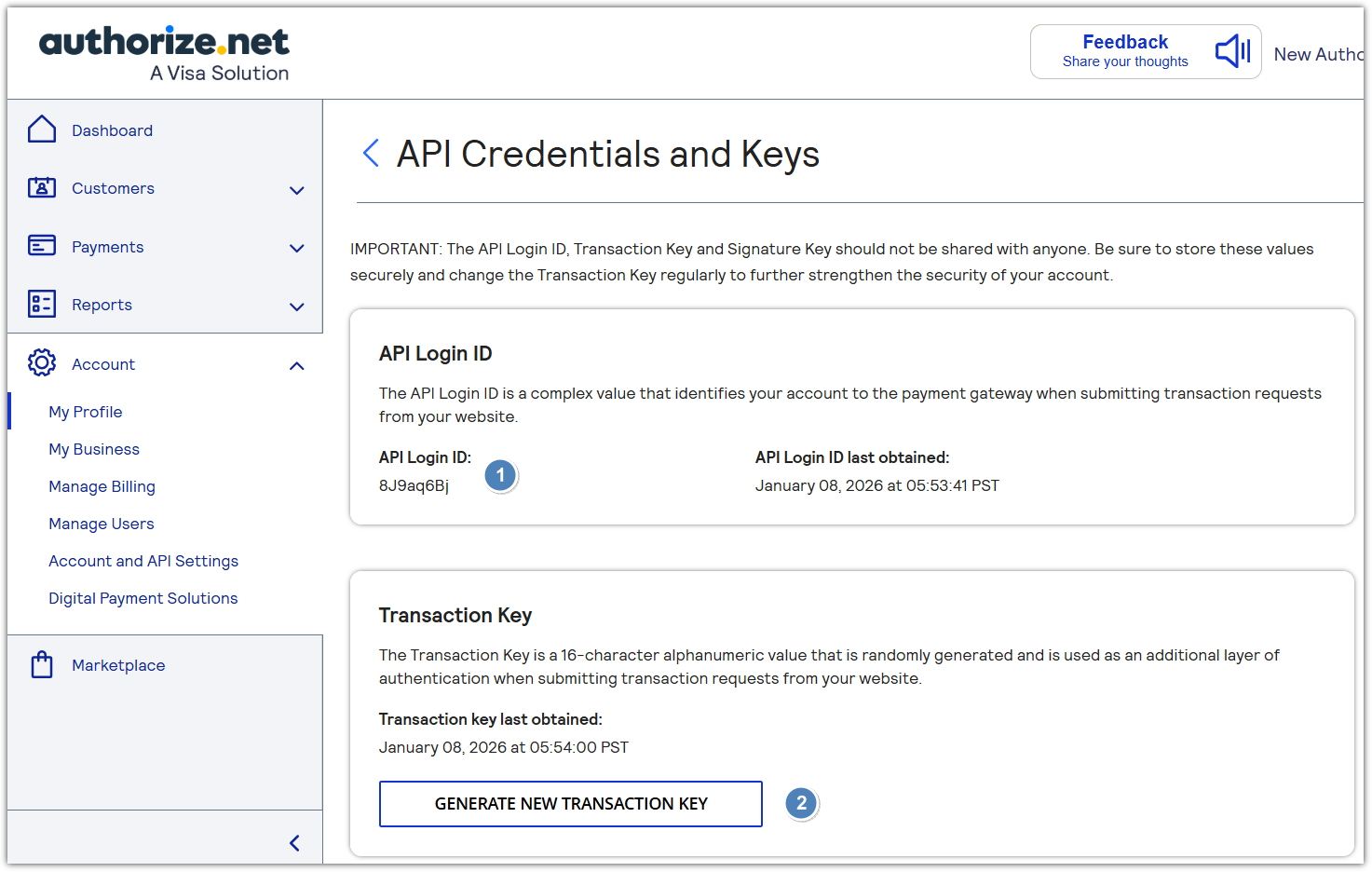
3. <span class="rvts20">Select </span><span class="rvts21">API Credentials and Keys</span><span class="rvts20">. Here you can see the </span><span class="rvts21">API Login ID</span><span class="rvts20"> and </span><span class="rvts21">Transaction Key</span><span class="rvts20"> sections.</span>
4. <span class="rvts20">If you do not have a Transaction Key, you need to select the </span><span class="rvts21">Generate New Transaction Key</span><span class="rvts20"> button.</span>

![](https://pickatime.com/help/lib/NewItem%20142.png)

***<span class="rvts21">NOTE </span>**<span class="rvts20">that if you already have a</span><span class="rvts21"> Transaction Key,</span><span class="rvts20"> you can use it.</span>*

1. <span class="rvts20">Copy the </span><span class="rvts21">API Login ID</span><span class="rvts20"> and </span><span class="rvts21">Transaction Key</span><span class="rvts20">.</span>
2. <span class="rvts21">Configure pickAtime:</span>
    - <span class="rvts20">In pickAtime, go to </span><span class="rvts21">Admin UI / Event Management / Settings / Credit Card Setup</span><span class="rvts20">.</span>
    - <span class="rvts20">From the dropdown menu, select </span><span class="rvts21">Authorize.net</span><span class="rvts20">.</span>
    - <span class="rvts20">Paste the </span><span class="rvts21">API Login ID</span><span class="rvts20"> and </span><span class="rvts21">Transaction Key</span><span class="rvts20"> into the corresponding fields.</span>
    - <span class="rvts20">Click the </span><span class="rvts21">"Check Credentials"</span><span class="rvts20"> button.</span>
    - <span class="rvts20">If successful, your Authorize integration is now active.</span>

<span class="rvts20">You are now ready to begin accepting payments via Authorize through your pickAtime scheduling system.</span>