


# PickAtime Payment Options

# Payment Options

<span class="rvts20">PickAtime provides an integration with: </span>

<div class="rvps10" id="bkmrk-stripe-paypal-author"><table><tbody><tr><td class="align-center">![](https://pickatime.com/help/lib/NewItem%20135.png)

</td><td class="align-center">![](https://pickatime.com/help/lib/NewItem%20134.png)

</td><td class="align-center"><span class="rvts20">  
</span>

![](https://pickatime.com/help/lib/NewItem%20133.png)

</td><td class="align-center">![](https://pickatime.com/help/lib/NewItem%20132.png)

</td></tr><tr><td>[Stripe](https://help.pickatime.com/books/additional-event-features/page/connecting-payment-with-stripe)

</td><td>[Paypal](https://help.pickatime.com/books/additional-event-features/page/connecting-payment-with-paypal)

</td><td>[Authorize](https://docs.google.com/document/d/1T9Ubq2cQRgaten5hTCWNMzCU7UH_2iVDxFSNwn5QLkg/edit?usp=sharing)

</td><td><span class="rvts21">Myschoolbucks</span>

</td></tr></tbody></table>

</div>### **<span class="rvts0"><span class="rvts57">How to Set Up Payments in pickAtime</span></span>**

<span class="rvts20">You can accept payments for appointments at either the </span><span class="rvts21">Event Level</span><span class="rvts20"> (for single bookings) or the </span><span class="rvts21">Account Level</span><span class="rvts20"> (for multiple bookings via a Shopping Cart).</span>

#### **<span class="rvts0"><span class="rvts24">Option 1: Event Level Setup</span></span>**

<span class="rvts22">Best for: Simple bookings where customers pay for one appointment at a time.</span>

1. <span class="rvts20">Open the </span><span class="rvts21">**Admin UI** tool</span><span class="rvts20"> and select your specific event.</span>
2. <span class="rvts20">Navigate to the </span>**<span class="rvts21">Settings / Credit Card Setup</span>**<span class="rvts20"> tab.</span>
3. <span class="rvts20">Choose your preferred </span><span class="rvts21">CC Processor</span><span class="rvts20"> from the drop-down menu.</span>
4. <span class="rvts20">Enter your credentials and configure the settings as prompted.</span>

#### **<span class="rvts0"><span class="rvts24">Option 2: Account Level Setup (Shopping Cart)</span></span>**

<span class="rvts22">Best for: Allowing customers to book multiple appointments across different events and pay in a single transaction.</span>

1. <span class="rvts20">In the </span><span class="rvts21">Admin UI tool</span><span class="rvts20">, navigate to </span>[**<span class="rvts21">Global Setup / Business</span><span class="rvts20">.</span>**](https://help.pickatime.com/books/additional-event-features/page/global-setup-business-page)
2. <span class="rvts20">Locate the </span><span class="rvts21">I**ntegration Options / Payments**</span><span class="rvts20"> section.</span>
3. <span class="rvts20">Check the box labeled </span><span class="rvts21">Use Shopping Cart</span><span class="rvts20">.</span>
4. <span class="rvts20">Select and configure your </span><span class="rvts21">CC Processor</span><span class="rvts20">.</span>

<span class="rvts21">**Note**:</span><span class="rvts20"> Once enabled, the Shopping Cart consolidates all bookings into one checkout process for the customer.</span>

---

### **<span class="rvts0"><span class="rvts24">Which method should I choose?</span></span>**

<div class="rvps10" id="bkmrk-feature-event-level-"><table><tbody><tr><td>**<span class="rvts21">Feature</span>**

</td><td>**<span class="rvts21">Event Level</span>**

</td><td>**<span class="rvts21">Account Level (Shopping Cart)</span>**

</td></tr><tr><td><span class="rvts21">Payment Timing</span>

</td><td><span class="rvts20">Per appointment</span>

</td><td><span class="rvts20">At the end of the session</span>

</td></tr><tr><td><span class="rvts21">Multi-Booking</span>

</td><td><span class="rvts20">Individual transactions</span>

</td><td><span class="rvts20">Combined into one total</span>

</td></tr><tr><td><span class="rvts21">Best Use Case</span>

</td><td><span class="rvts20">Single workshops or one-off services</span>

</td><td><span class="rvts20">Multi-day camps, classes, or recurring sessions</span>

</td></tr></tbody></table>

</div>

# Connecting payment with Authorize.net

<span class="rvts20">To accept payments via Authorize in pickAtime, follow the steps below. </span>

<span class="rvts21">Instructions for Setting Up **Authorize**:</span>

1. <span class="rvts21">Sign in to Authorize</span><span class="rvts20">.</span>
2. <span class="rvts20">On the sidebar, navigate to </span><span class="rvts21">Account / Account &amp; API Settings</span><span class="rvts20">.</span>
3. <span class="rvts20">Select </span><span class="rvts21">API Credentials and Keys</span><span class="rvts20">. Here you can see the </span><span class="rvts21">API Login ID</span><span class="rvts20"> and </span><span class="rvts21">Transaction Key</span><span class="rvts20"> sections.</span>
4. <span class="rvts20">If you do not have a Transaction Key, you need to select the </span><span class="rvts21">Generate New Transaction Key</span><span class="rvts20"> button.</span>

![](https://pickatime.com/help/lib/NewItem%20142.png)

***<span class="rvts21">NOTE </span>**<span class="rvts20">that if you already have a</span><span class="rvts21"> Transaction Key,</span><span class="rvts20"> you can use it.</span>*

1. <span class="rvts20">Copy the </span><span class="rvts21">API Login ID</span><span class="rvts20"> and </span><span class="rvts21">Transaction Key</span><span class="rvts20">.</span>
2. <span class="rvts21">Configure pickAtime:</span>
    - <span class="rvts20">In pickAtime, go to </span><span class="rvts21">Admin UI / Event Management / Settings / Credit Card Setup</span><span class="rvts20">.</span>
    - <span class="rvts20">From the dropdown menu, select </span><span class="rvts21">Authorize.net</span><span class="rvts20">.</span>
    - <span class="rvts20">Paste the </span><span class="rvts21">API Login ID</span><span class="rvts20"> and </span><span class="rvts21">Transaction Key</span><span class="rvts20"> into the corresponding fields.</span>
    - <span class="rvts20">Click the </span><span class="rvts21">"Check Credentials"</span><span class="rvts20"> button.</span>
    - <span class="rvts20">If successful, your Authorize integration is now active.</span>

<span class="rvts20">You are now ready to begin accepting payments via Authorize through your pickAtime scheduling system.</span>

# Connecting payment with PayPal

<span class="rvts20">To accept payments via PayPal in pickAtime, follow the steps below. </span>

<p class="callout danger"><span class="rvts21">Note:</span><span class="rvts20"> You must have a </span><span class="rvts21">PayPal Business</span><span class="rvts20"> or </span><span class="rvts21">Business-PRO</span><span class="rvts20"> account to proceed.</span></p>

---

##### **<span class="rvts21">Instructions for Setting Up PayPal (REST API):</span>**

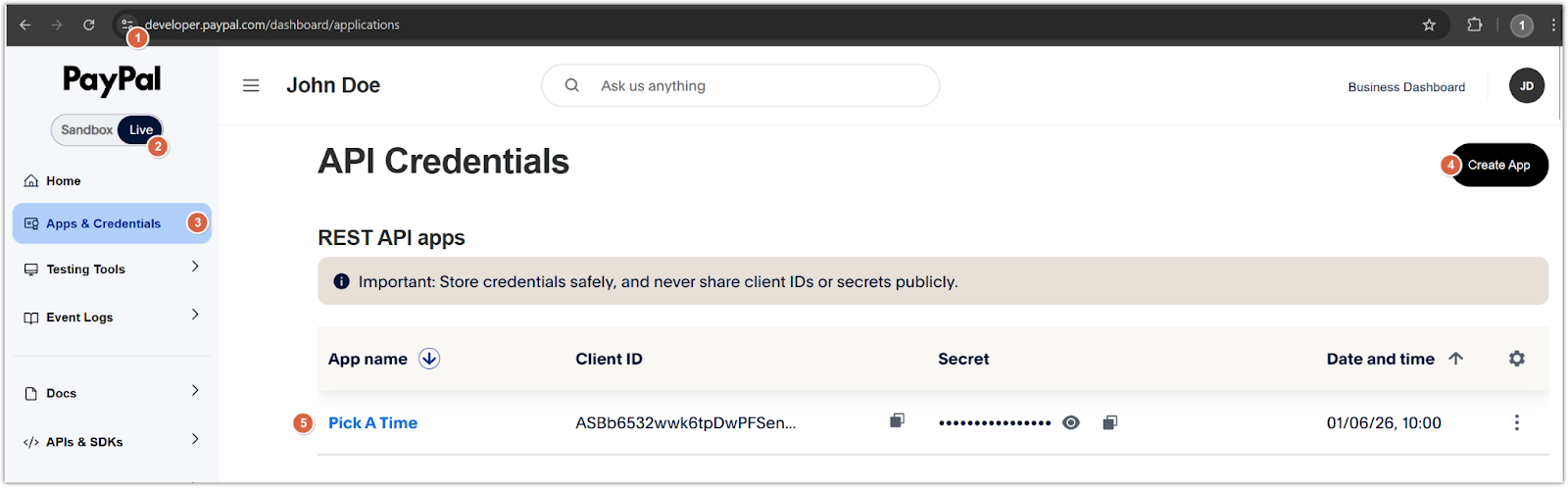
1. <span class="rvts21">Log in to PayPal</span><span class="rvts20"> using your Business account.</span>
2. <span class="rvts20">Navigate to the PayPal Developer Dashboard.</span>
3. <span class="rvts20">Switch to </span><span class="rvts21">Live Mode</span><span class="rvts20"> (not Sandbox), and open the </span><span class="rvts21">"Apps &amp; Credentials"</span><span class="rvts20"> tab.</span>

![](https://pickatime.com/help/lib/NewItem%2093.png)

##### **<span class="rvts21">Create a new Merchant application</span><span class="rvts20">:</span>**

- - <span class="rvts20">Click </span><span class="rvts21">Create App</span><span class="rvts20">.</span>
    - <span class="rvts20">Give your application a name.</span>
    - <span class="rvts20">Once created, you will see a </span><span class="rvts21">Client ID</span><span class="rvts20"> and </span><span class="rvts21">Secret</span><span class="rvts20">.</span>
    - <span class="rvts20">Copy both values.</span>

##### **<span class="rvts21">Configure pickAtime:</span>**

- - <span class="rvts20">In pickAtime, go to </span><span class="rvts21">Admin UI / Settings / Credit Card Setup</span><span class="rvts20">.</span>
    - <span class="rvts20">From the drop-down menu, select </span><span class="rvts21">PayPal (REST API)</span><span class="rvts20">.</span>
    - <span class="rvts20">Paste the </span><span class="rvts21">Client ID</span><span class="rvts20"> and </span><span class="rvts21">Secret</span><span class="rvts20"> into the corresponding fields.</span>
    - <span class="rvts20">Click the </span><span class="rvts21">"Check Credentials"</span><span class="rvts20"> button.</span>
    - <span class="rvts20">If successful, your PayPal integration is now active.</span>

<span class="rvts20">You are now ready to begin accepting payments via PayPal through your pickAtime scheduling system.</span>

# Connecting payment with Stripe

<span class="rvts20">To accept payments via Stripe in pickAtime, follow the steps below. </span>

<p class="callout danger"><span class="rvts21">Note:</span><span class="rvts20"> You must have a </span><span class="rvts21">Stripe Business</span><span class="rvts20"> account to proceed.</span></p>

---

##### **<span class="rvts21">Instructions for Setting Up Stripe:</span>**

1. <span class="rvts21">Log in to Stripe</span><span class="rvts20"> using your Business account.</span>
2. <span class="rvts20">In the top-right corner, click </span><span class="rvts21">Switch live account</span><span class="rvts20"> (not Sandbox).</span>
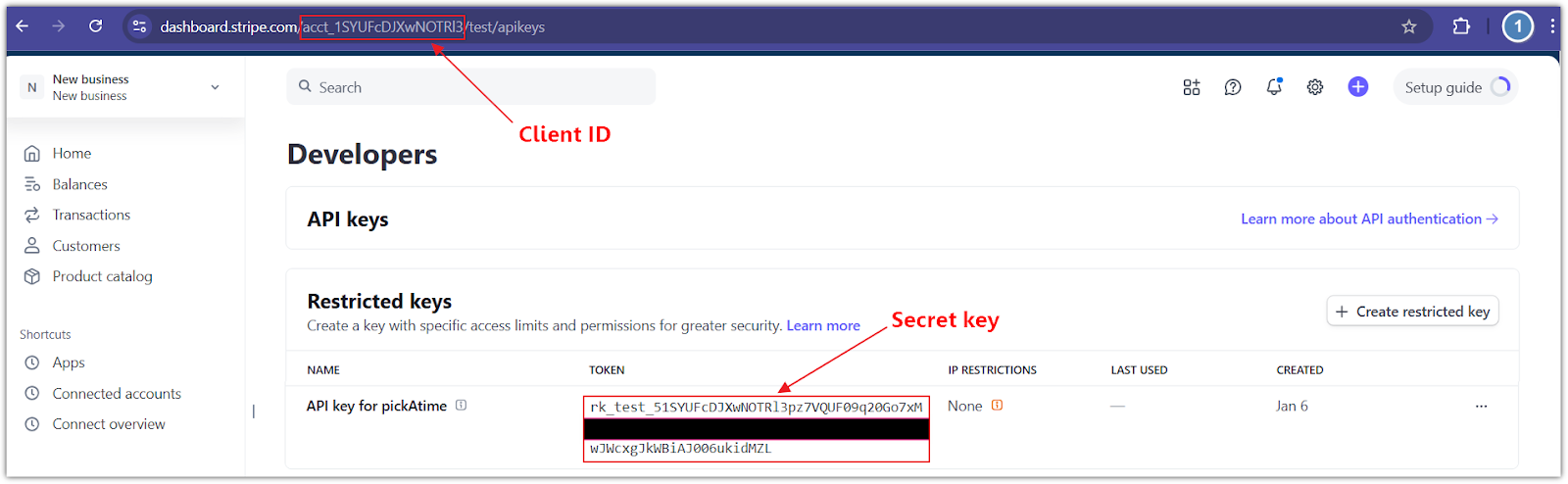
3. <span class="rvts20">In the bottom-left corner, click </span><span class="rvts21">Developers &gt; API keys</span><span class="rvts20">.</span>
4. <span class="rvts20">In</span><span class="rvts21"> </span><span class="rvts20">the</span><span class="rvts21"> Restricted Keys </span><span class="rvts20">section:</span>

- - <span class="rvts20">Click the </span><span class="rvts21">Create restricted key </span><span class="rvts20">button.</span>
    - <span class="rvts20">Select the </span><span class="rvts21">Providing this key to another website</span><span class="rvts20"> option and click </span><span class="rvts21">Continue</span><span class="rvts20">.</span>
    - <span class="rvts20">Enter the Name of the 3rd-party you're giving your API key to i.e., ‘pickAtime’.</span>
    - <span class="rvts20">Provide a link to the 3rd party you're using: ‘</span>[https://pickatime.com/](https://pickatime.com/)<span class="rvts20">’.</span>
    - <span class="rvts20">Leave the ‘Customize permissions for this key’ </span><span class="rvts45">unchecked</span><span class="rvts20"> and click the </span><span class="rvts21">Create restricted key</span><span class="rvts20"> button.</span>

![](https://pickatime.com/help/lib/NewItem%2090.png)

##### **<span class="rvts21">Configure pickAtime:</span>**

- - <span class="rvts20">In pickAtime, go to </span><span class="rvts21">Admin UI / Settings / Credit Card Setup</span><span class="rvts20">.</span>
    - <span class="rvts20">From the drop-down menu, select </span><span class="rvts21">Stripe</span><span class="rvts20">.</span>
    - <span class="rvts20">Paste the </span><span class="rvts21">Client ID</span><span class="rvts20"> and </span><span class="rvts21">Secret key</span><span class="rvts20"> into the corresponding fields.</span>
    - <span class="rvts20">Click the </span><span class="rvts21">"Check Credentials"</span><span class="rvts20"> button.</span>
    - <span class="rvts20">If successful, your PayPal integration is now active.</span>

<span class="rvts20">You are now ready to begin accepting payments via Stripe through your pickAtime scheduling system.</span>

<span class="rvts20">You can accept payments for appointments at either the </span><span class="rvts21">Event Level</span><span class="rvts20"> (for single bookings) or the </span><span class="rvts21">Account Level</span><span class="rvts20"> (for multiple bookings via a Shopping Cart).</span>